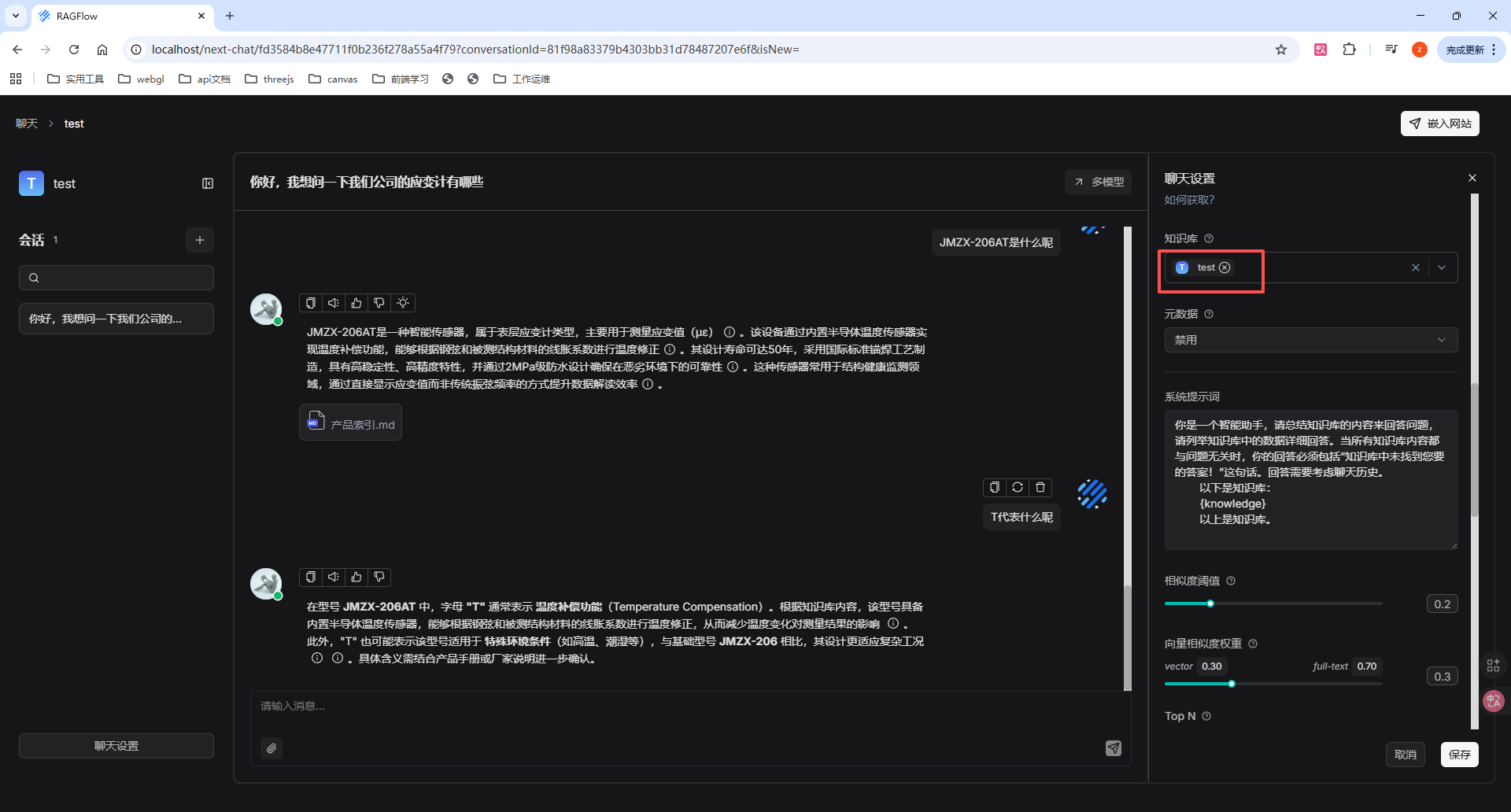
搭建环境
# 安装Ollama
开源免费的大模型运行工具,支持所有主流开源模型
- https://ollama.com/download (opens new window)下载Windows版本安装包
- 双击安装包,等待安装完成(整个过程10秒左右)
- 验证安装是否成功: 按下Win+R键,输入cmd打开命令提示符 输入:ollama --version,如果出现版本信息,说明安装成功
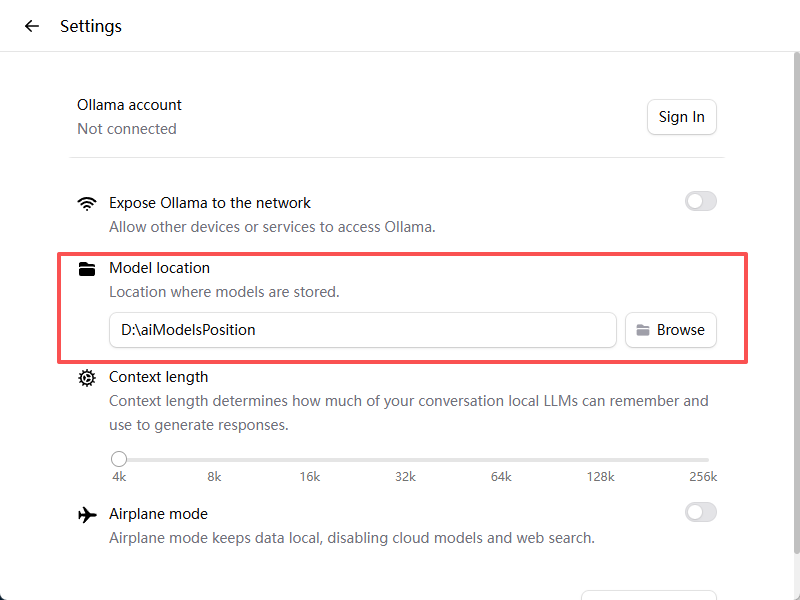
- 打开Ollama,修改模型存储的位置,防止模型存在C盘
- 在LM Studio搜索框输入qwen3:8b,点击下载
::: tips
首选模型:Qwen3-8B 为什么选它?
中文理解能力顶尖,对产品配置文档、中文术语支持最佳
80亿参数,性能足够应对日常知识库查询需求
完全开源免费,支持商用,没有任何限制备选模型:DeepSeek-R1 适用场景: 技术类文档、代码、配置公式处理能力更强 对于复杂逻辑推理和多步骤问题解答更有优势 :::
# 安装Docker
Docker是用来运行AnythingLLM的基础工具,就像一个“软件容器”,可以让我们不用操心复杂的环境配置。
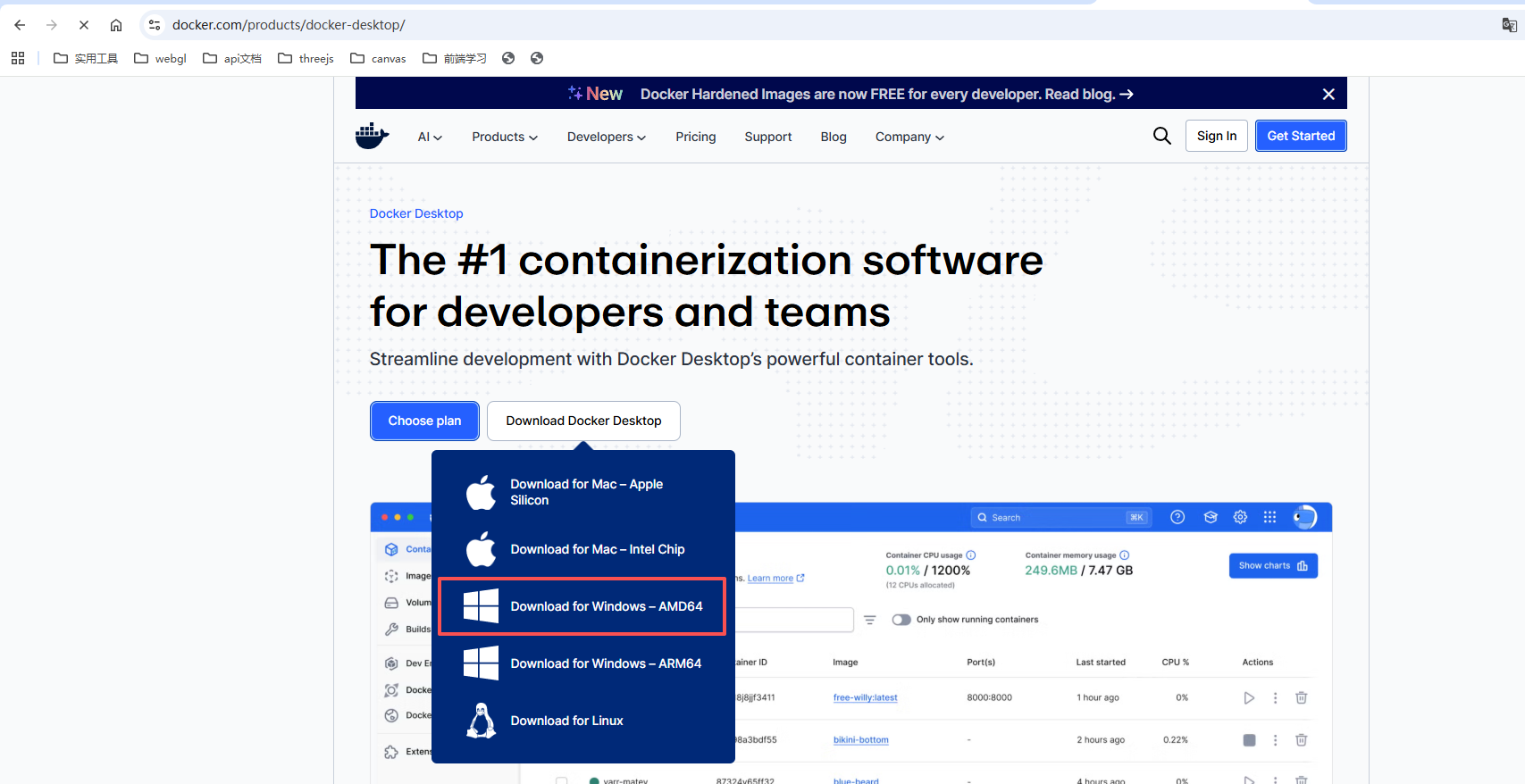
https://www.docker.com/products/docker-desktop/ (opens new window)下载安装包
双击安装包开始安装,选择「Use WSL 2 instead of Hyper-V」(如果系统提示需要启用WSL,按照提示完成操作)
安装完成后,Docker会自动启动,你可以在任务栏右下角看到Docker的鲸鱼图标
打开Docker,进入配置页面,进入Docker Engine,将配置修改为,这一步是改为国内源
{
  "debug": false,
  "experimental": false,
  "insecure-registries": null,
  "registry-mirrors": [
    "https://docker.m.daocloud.io",
    "https://registry.docker-cn.com",
    "https://hub-mirror.c.163.com",
    "https://docker.mirrors.ustc.edu.cn"
  ]
}
2
3
4
5
6
7
8
9
10
11
点击Apply重启Docker
注意
如果打开docker的界面出现这个不要慌
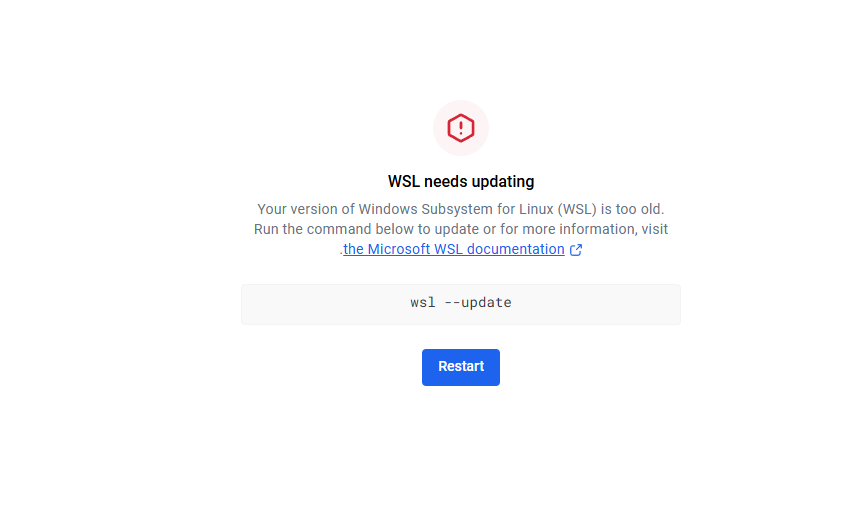
解决方法:
- 启用适用于 Linux 的 Windows 子系统
必须先启用“适用于 Linux 的 Windows 子系统”可选功能,然后才能在 Windows 上安装任何 Linux 分发版。 以管理员身份打开 PowerShell (> PowerShell > 右键单击 > 以管理员身份运行) 并输入以下命令:
dism.exe /online /enable-feature /featurename:Microsoft-Windows-Subsystem-Linux /all /norestart
- 打开PowerShell(右键开始菜单选择Windows PowerShell),输入以下命令并回车:
wsl --update
# 启动AnythingLLM (可选,体验一下,我们实际不用这个)
AnythingLLM开源免费的知识库管理工具,代码完全公开
- 拉取anythingllm镜像(我们不使用这个,当然你想用这个也行)
打开cmd, docker pull mintplexlabs/anythingllm
拉取完以后启动
docker run -p 3001:3001 -v D:/anythingllm:/app/server/storage -e STORAGE_DIR=/app/server/storage mintplexlabs/anythingllm
然后就可以在 localhost:3001访问到了
以后可以直接在docker里直接运行不用复杂的命令行
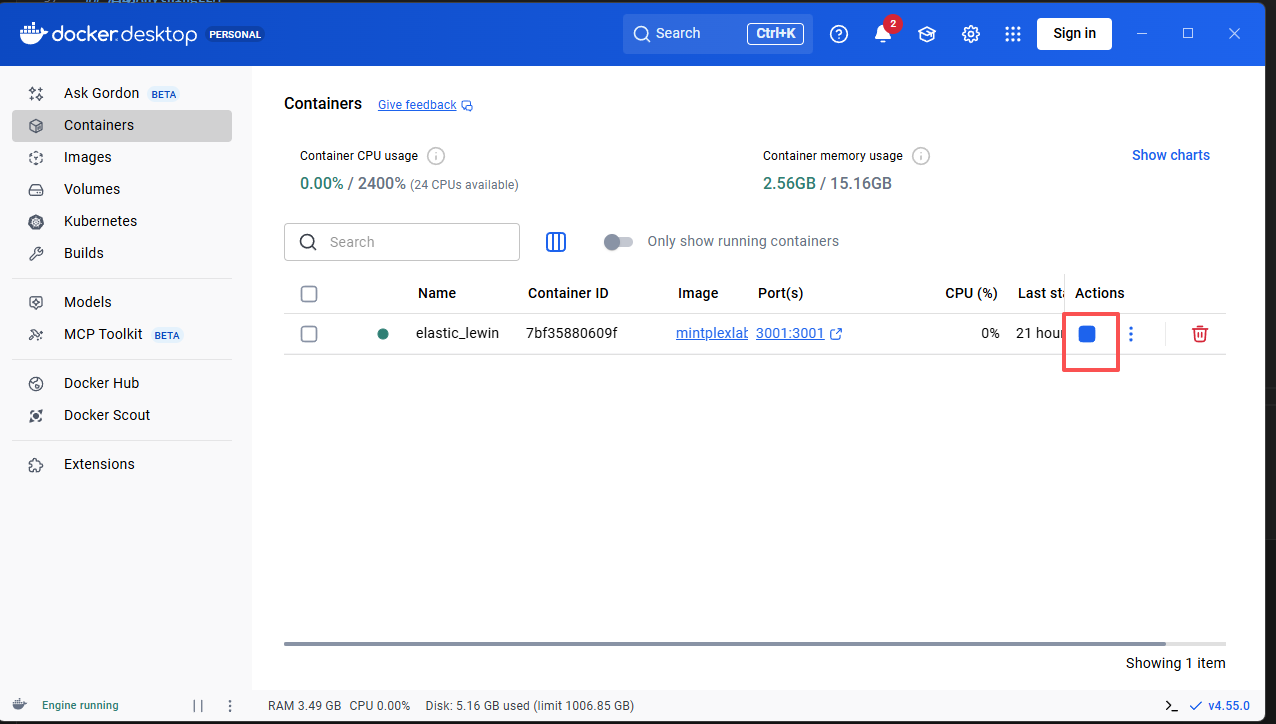
然后就可以看到成功运行了
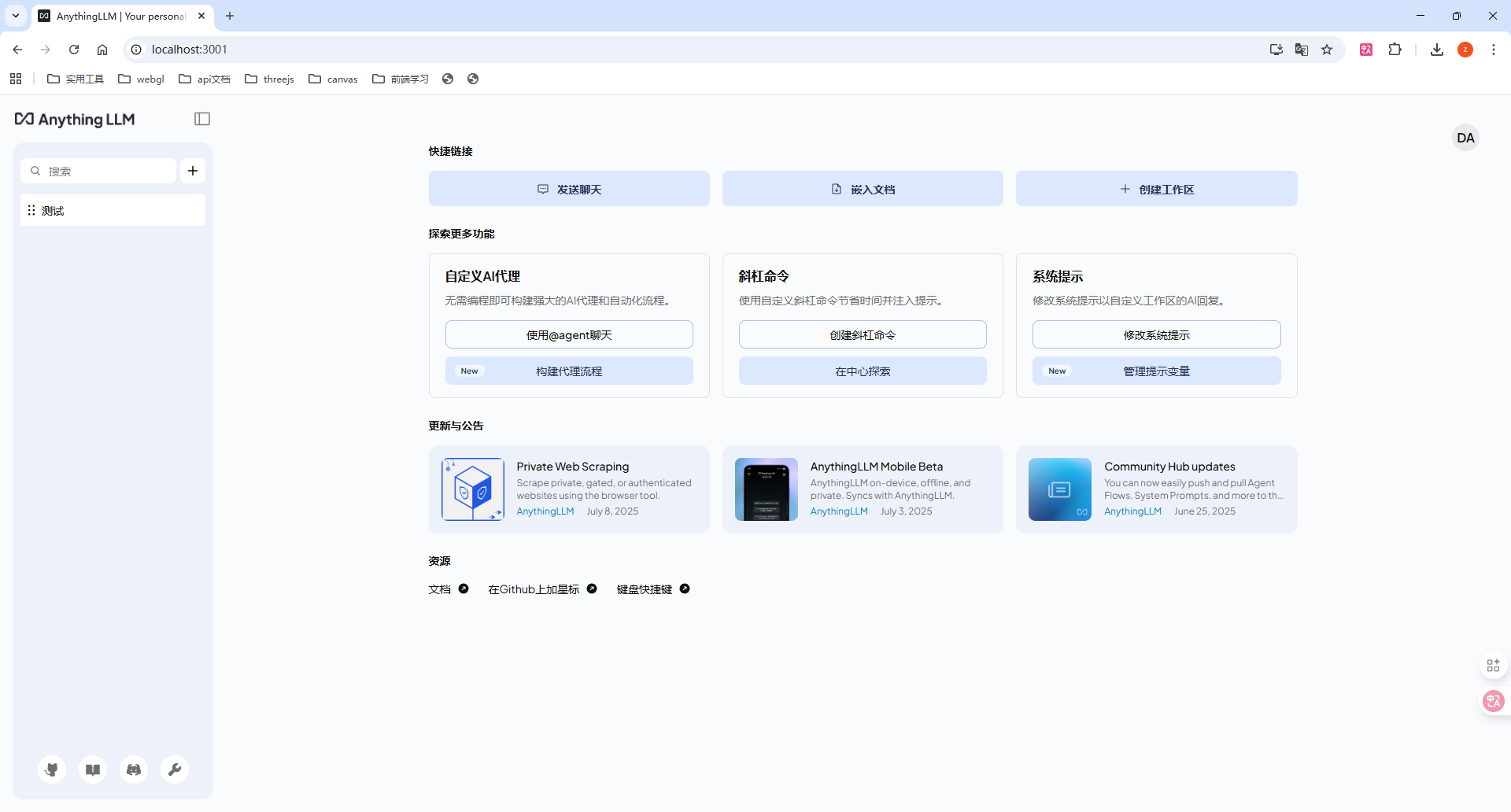
# 下载并启动RAGflow
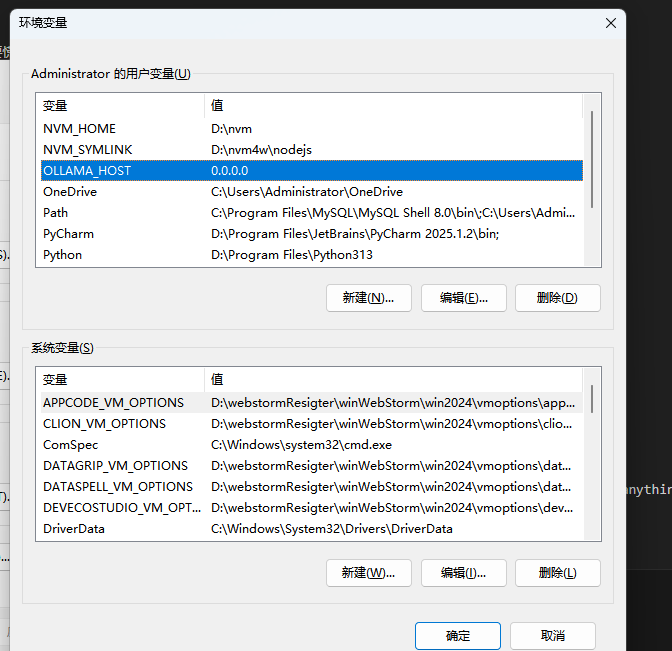
- 配置Ollama环境变量
OLLAMA_HOST=0.0.0.0
- 访问Ollama的官方网站去查找自己想要的模型https://ollama.com/search (opens new window)
ollama pull qwen3-embedding:8b
ollama pull qwen3:8b
2
可以换成更好的模型
2. 下载RAGflow
https://github.com/infiniflow/ragflow/blob/main/README_zh.md (opens new window)
git clone https://github.com/infiniflow/ragflow.git
- 修改配置
下载好的ragflow文件夹下有个docker文件夹,里面有个.env配置,修改配置,将这一行的注释取消
RAGFLOW_IMAGE=infiniflow/ragflow:v0.23.0
- docker部署并启动
进入ragflow/docker文件夹下,cmd执行命令
docker compose -f docker-compose.yml up -d
提示
如果你遇到 Docker 镜像拉不下来的问题,可以在 docker/.env 文件内根据变量 RAGFLOW_IMAGE 的注释提示选择华为云或者阿里云的相应镜像。
华为云镜像名:swr.cn-north-4.myhuaweicloud.com/infiniflow/ragflow 阿里云镜像名:registry.cn-hangzhou.aliyuncs.com/infiniflow/ragflow
- 服务成功后确认一下服务器状态
docker logs -f docker-ragflow-cpu-1
出现以下界面提示说明服务器启动成功:
    / __ \ /   |  / ____// ____// /____  _      __
   / /_/ // /| | / / __ / /_   / // __ \| | /| / /
  / _, _// ___ |/ /_/ // __/  / // /_/ /| |/ |/ /
 /_/ |_|/_/  |_|\____//_/    /_/ \____/ |__/|__/

 * Running on all addresses (0.0.0.0)
2
3
4
5
6
# 访问并配置RAGflow
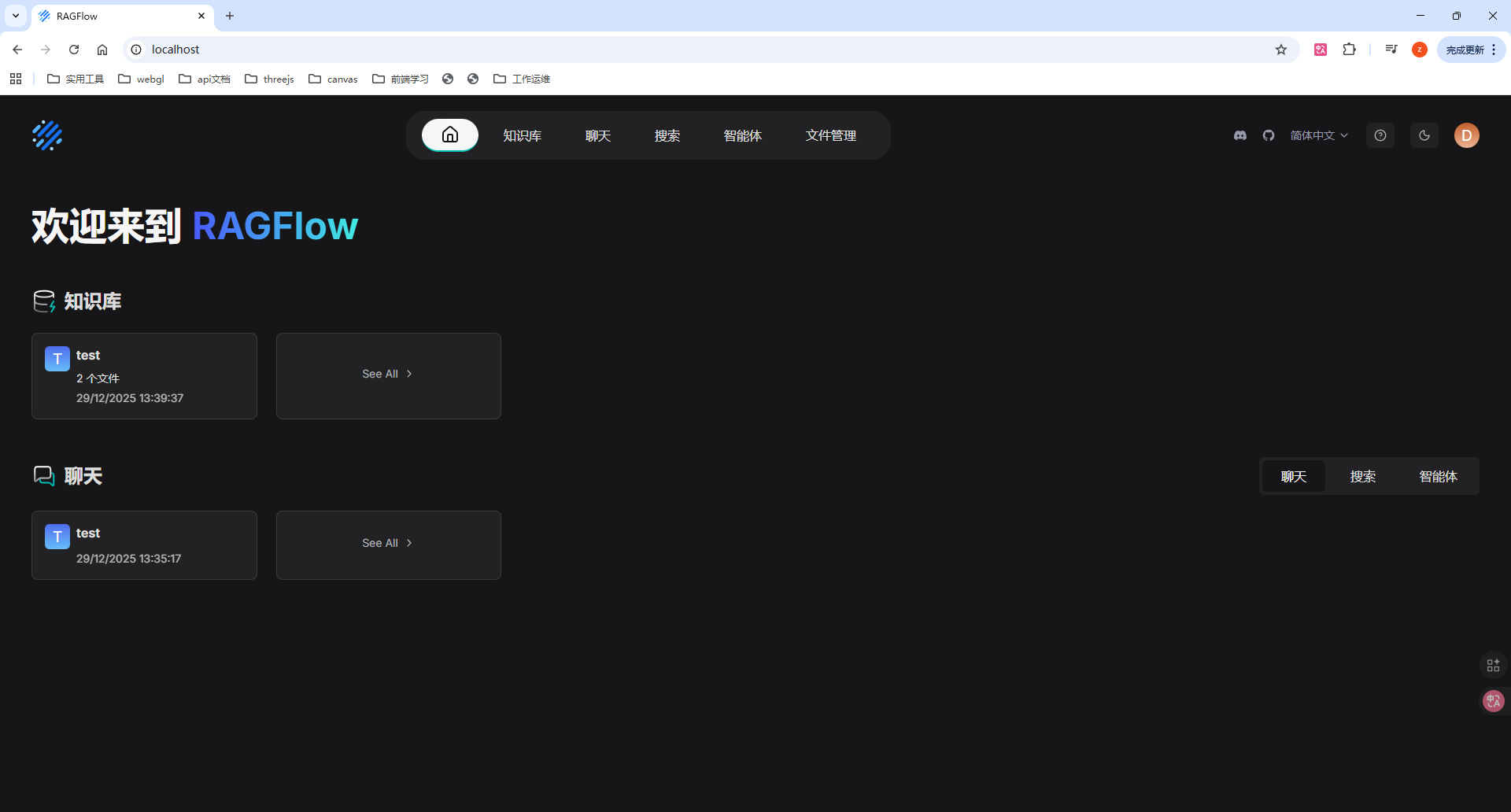
直接在浏览器上访问localhost就可以访问你的RAGflow,第一次进来要注册登录,注册登录一下就好了
- 点击头像》模型提供商,添加模型,我们选择Ollama模型 有几点需要注意一下:
- 模型的类型是embedding还是chat需要选择
- 模型名称不能随便乱填,可以去命令行里Ollama list看一下有哪些模型,直接复制名字
- windows下用docker部署的,基础url需要填 http://host.docker.internal:11434,不然添加不上
- embedding模型和chat模型都需要添加至少一个
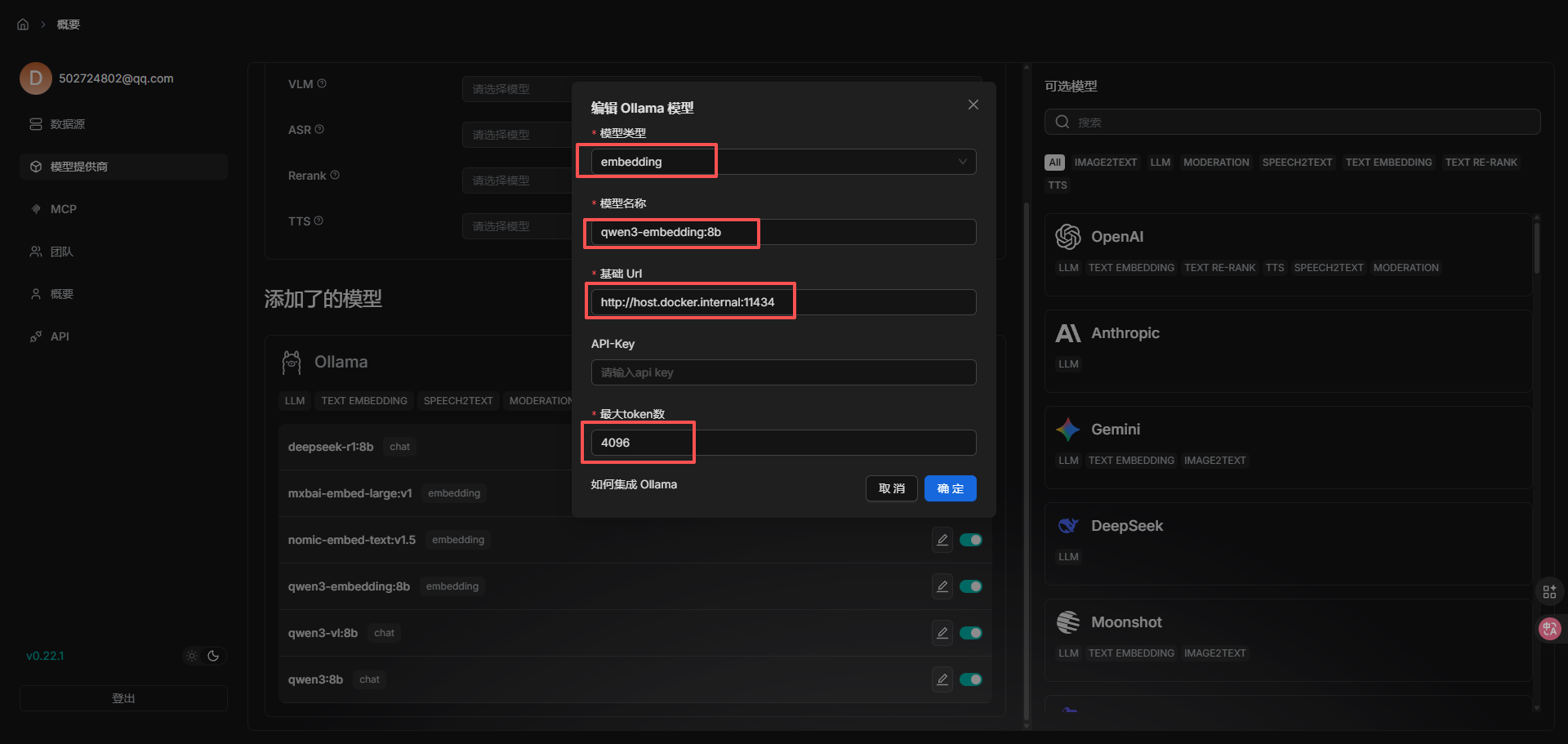
- 设置默认模型,这里选择就行了
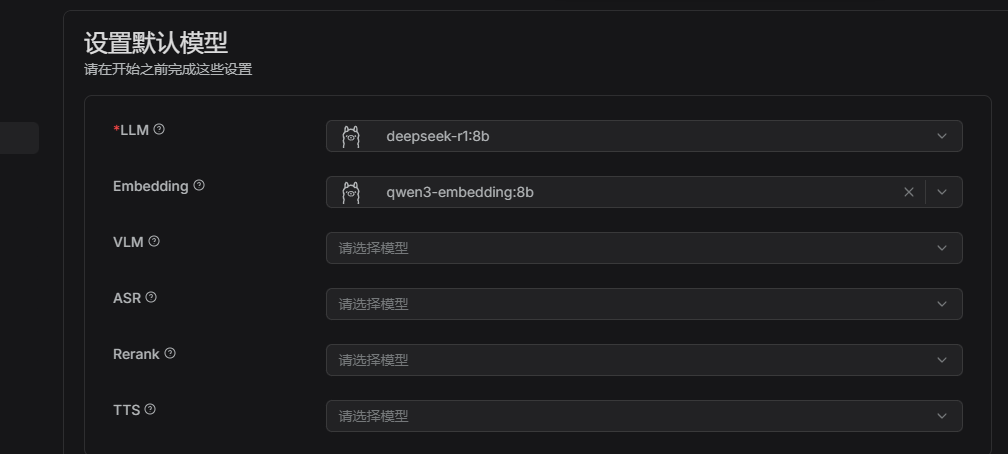
# 上传文件构建知识库
新建一个知识库,点击配置
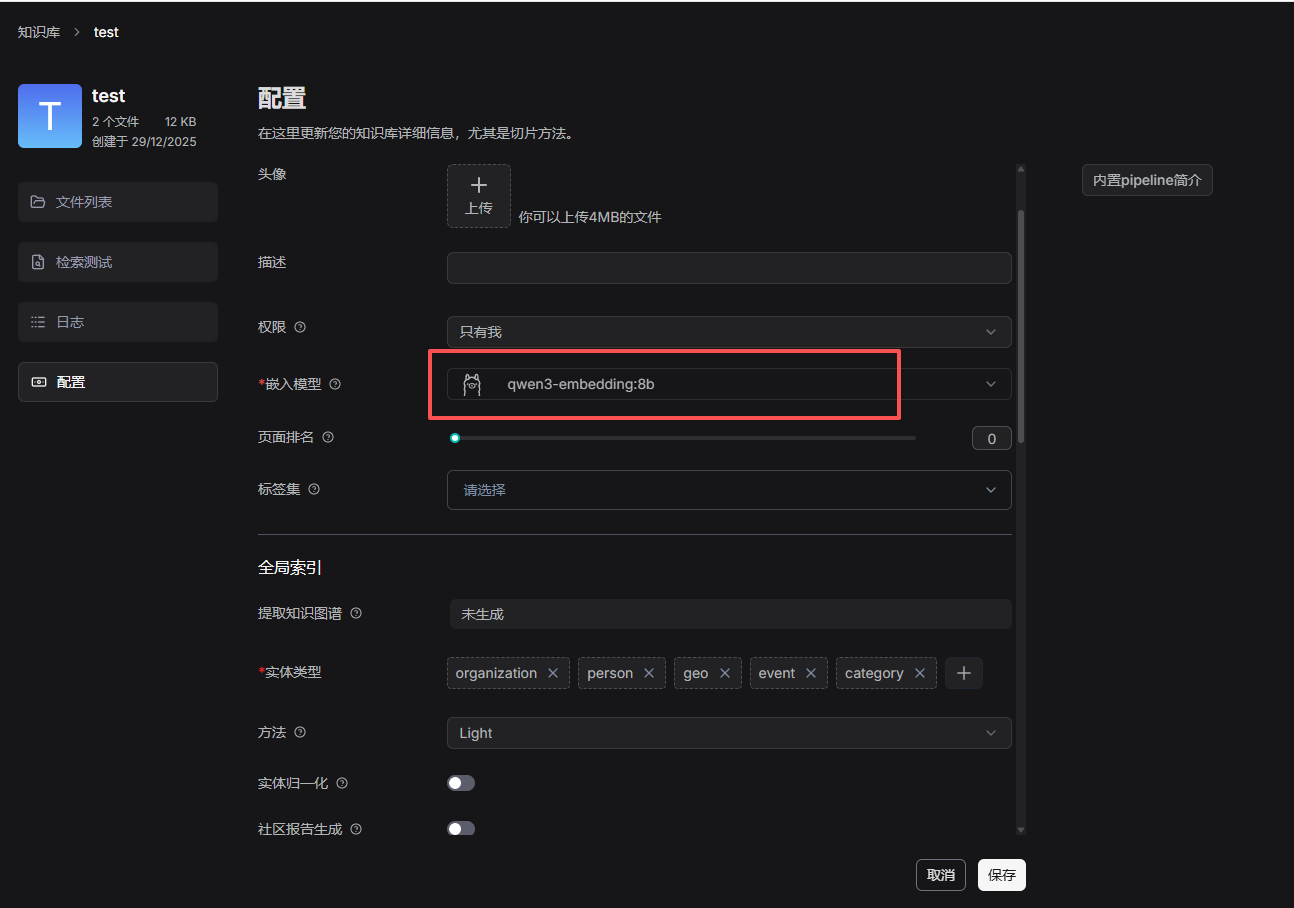
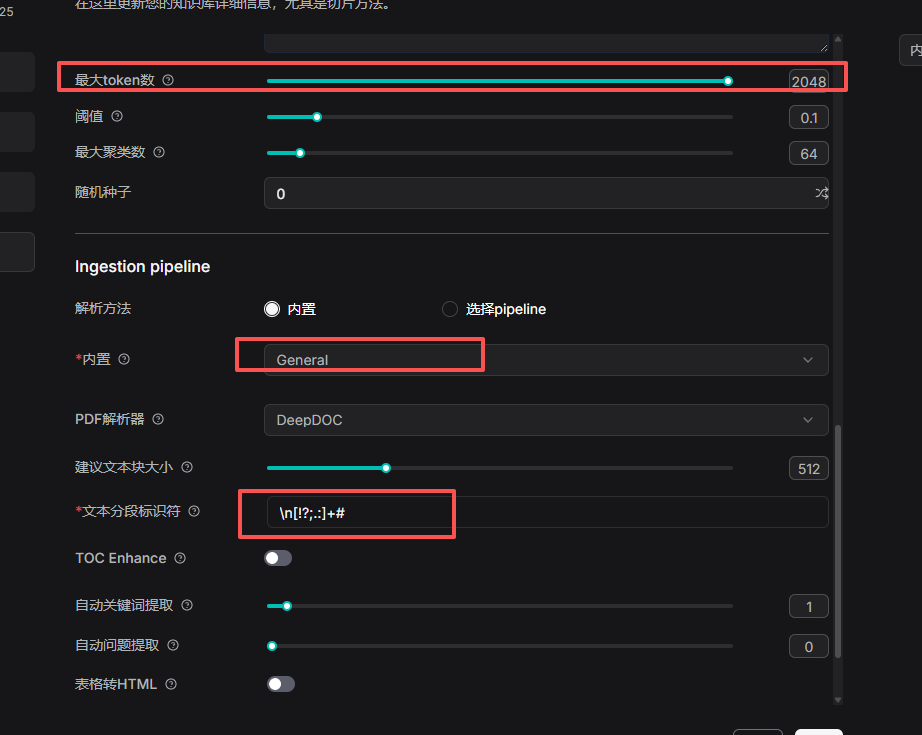
- 需要选嵌入模型,在你的电脑承受的范围内选最好的
- 最大token数调大
- 内置分块的方法选General
- 文本分段标识符填一下,然后保存
上传文件然后点击解析
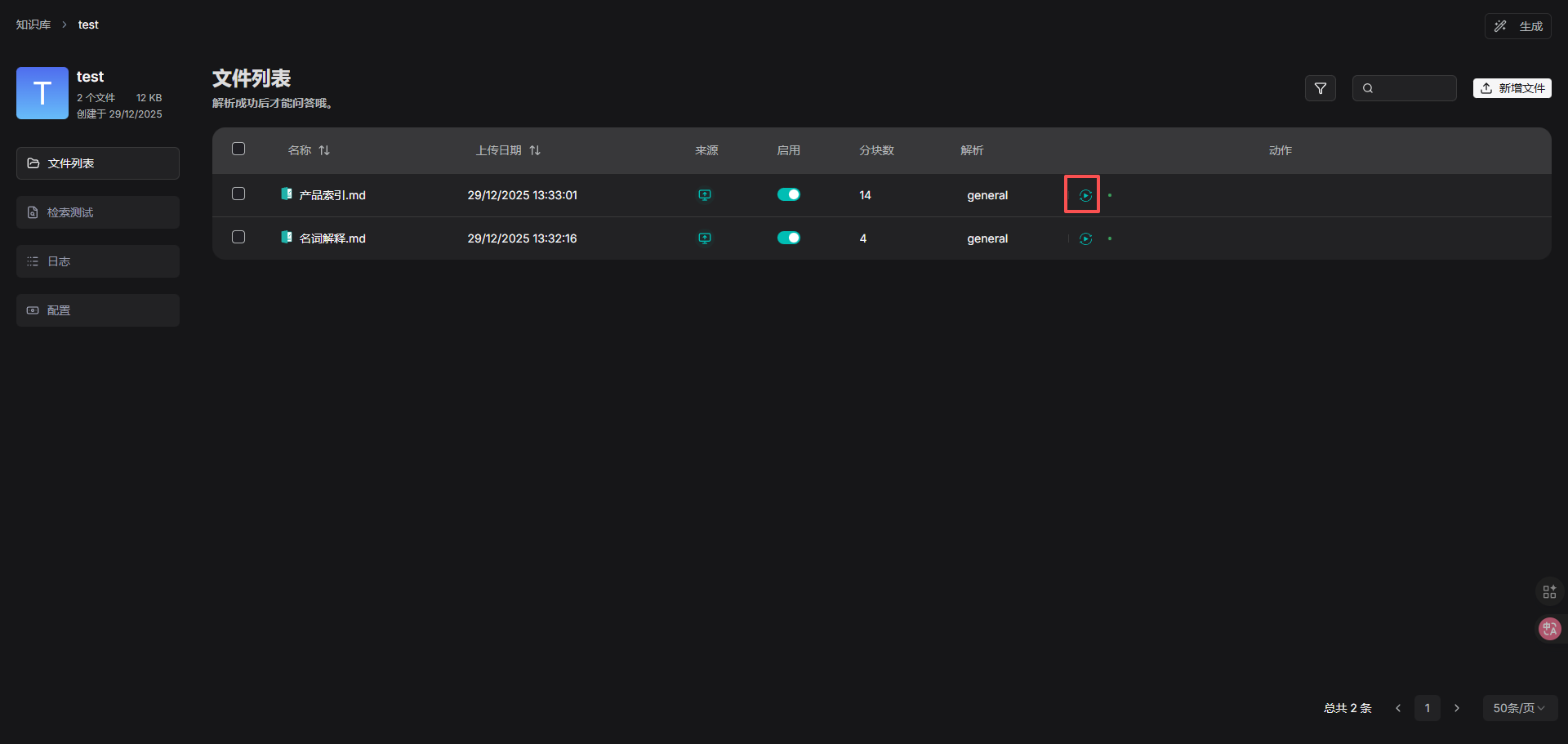
然后新建一个聊天,配置聊天的知识库和模型,就可以正常对话啦,问知识库中的内容没有问题